Hier zijn enkele trucs en tips om het meeste uit Instagram te halen
Instagram heeft misschien geen introductie nodig, maar voor buitenstaanders is het een gratis sociale media-app waarmee gebruikers foto’s en video’s kunnen vastleggen en delen.
Gemaakt door Kevin Systrom en Mike Krieger in oktober 2010, heeft Instagram snel aan populariteit gewonnen, met meer dan 100 miljoen actieve gebruikers op het moment dat het minder dan twee jaar later door Facebook werd overgenomen voor een bedrag van 1 miljard dollar. Instagram heeft sindsdien meer dan 400 miljoen gebruikers verworven, waardoor het een van de beste sociale netwerken is.
Om populair te blijven, introduceert het bedrijf voortdurend nieuwe functies, maar dit kan het ook moeilijk maken om zijn mogelijkheden op te sommen. Of je nu al jaren verslaafd bent aan Instagram of helemaal nieuw bent in het delen van foto’s, deze tips en trucs helpen je om het onder de knie te krijgen.
Laten we beginnen!
Maak je Instagram-profiel aan
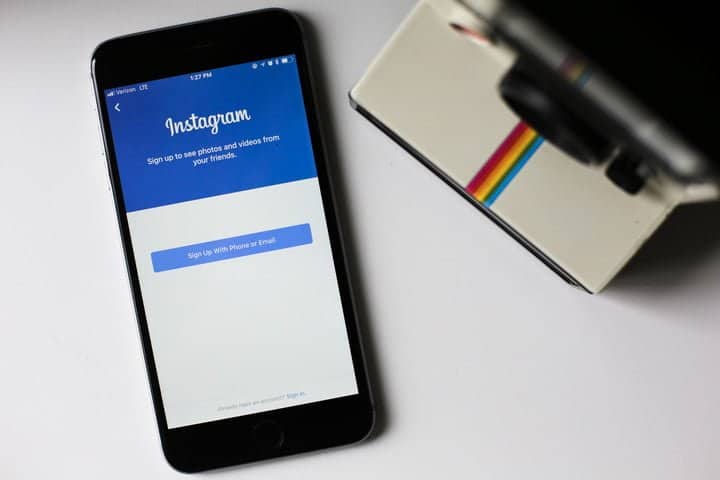
Heb je al een account? Ga dan verder en sla deze sectie over. Zo niet, laten we beginnen met de basis. Om een Instagram-account aan te maken, open je gewoon de app, tik je op Registreren en log je in met je Facebook-account of geef je een e-mailadres en wachtwoord op.
Je moet ook een unieke gebruikersnaam aanmaken. Het kan zo eenvoudig zijn als je huidige naam, of iets creatievers. Als je Instagram voor zakelijke doeleinden gebruikt, is het raadzaam om een naam te gebruiken die verband houdt met wat je doet of het thema van je account.
Automatisering van je Instagram van A tot Z
Instaboss is een webtool die bedoeld is om de groei van elk Instagram-account te vergemakkelijken door klassieke acties zoals volgen, ontvolgen, leuk vinden, enz. te automatiseren.
Ontdek Instaboss
Voeg een profielfoto toe
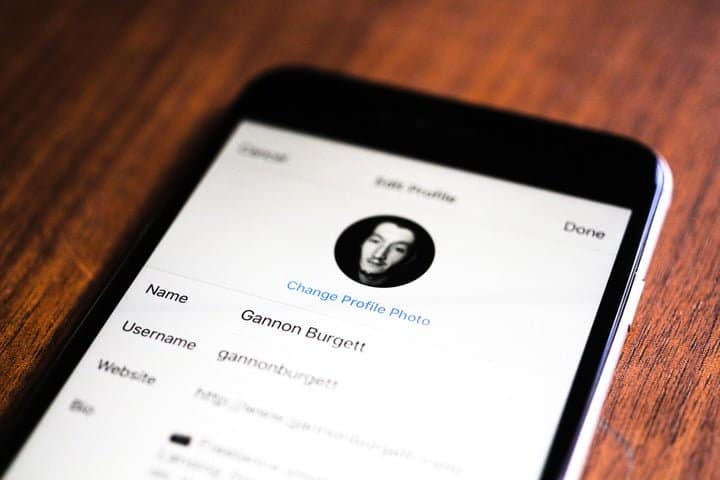
Je kunt eenvoudig een profielfoto toevoegen aan de Instagram-app vanaf je mobiele apparaat. Ga naar je profiel door op je profielfoto in de rechterbenedenhoek te tikken, tik op de lege cirkel naast je naam (daar komt je profielfoto), en neem een nieuwe foto of importeer er een vanaf je telefoon, Facebook of Twitter.
Vertel de wereld meer over jezelf (of niet)
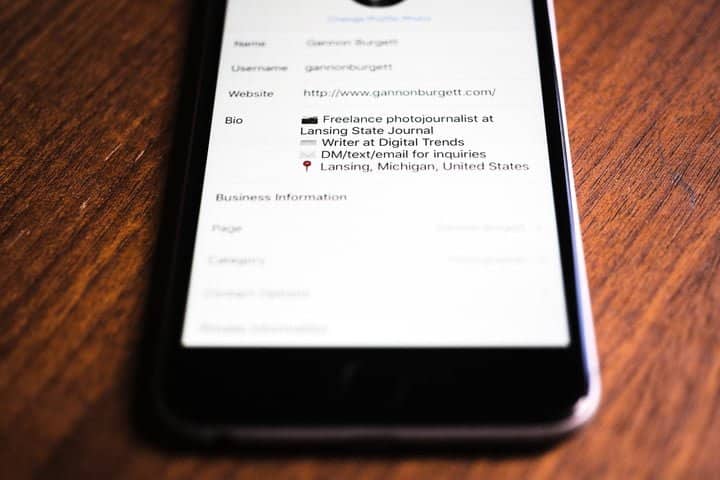
In het menu Profiel bewerken kun je bepalen hoe je naam wordt weergegeven (echt of bijnaam), je Instagram-gebruikersnaam wijzigen, deze koppelen aan een externe site (slechts één is toegestaan) en een biografie toevoegen.
Je kunt ook privé-informatie zoals je telefoonnummer en geslacht vermelden, hoewel deze informatie niet openbaar wordt gemaakt.
Het goede is dat Instagram je niet verplicht om een van deze velden in te vullen; je hoeft alleen je volledige naam op te geven als je dat wilt.
Vind mensen om te volgen
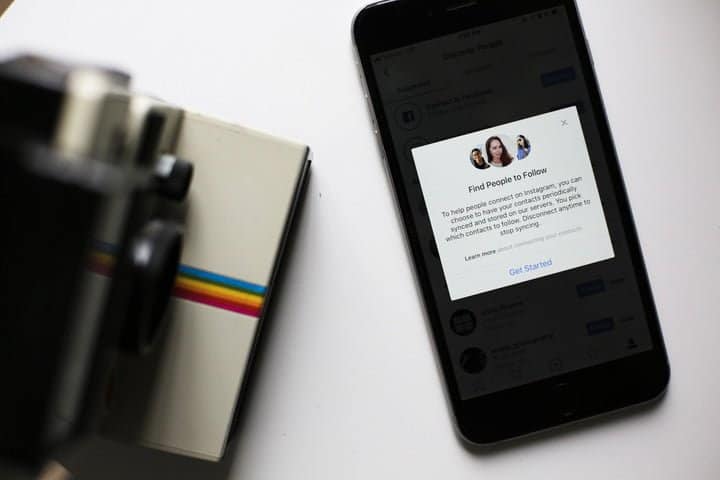
Momenteel gebruiken veel van je vrienden waarschijnlijk al Instagram, zodat je naar het tabblad van je profiel kunt gaan en Vrienden zoeken kunt selecteren in de instellingen Opties (tandwielpictogram in de rechterbovenhoek). Daar kun je vrienden zoeken die hun Facebook- en Twitter-accounts aan Instagram hebben gekoppeld.
Je kunt ook zoeken op naam, gebruikersnaam of hashtag. Je kunt ook beroemdheden of mensen volgen wiens foto’s je bewondert.
Het volgen van interessante mensen is een geweldige manier om inspiratie op te doen, en het helpt de Instagram-algoritmen om te leren wat je leuk vindt en om foto’s en video’s voor te stellen in het tabblad Ontdekken.
Plaats je eerste foto of video
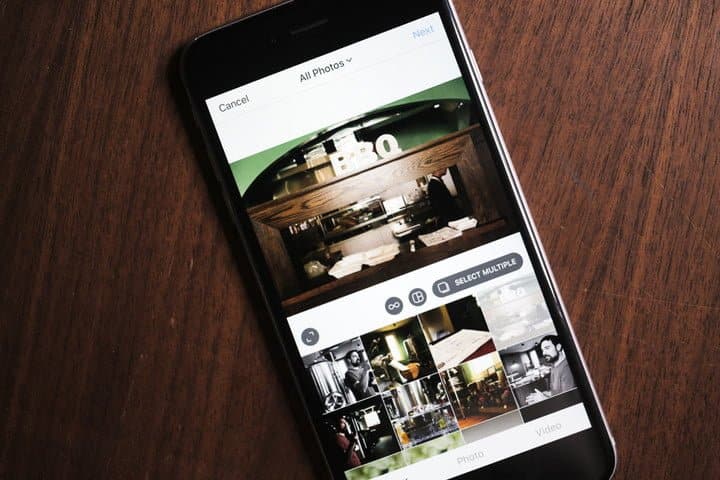
Om je eerste foto of video te plaatsen, tik je gewoon op het camera-icoon in het midden van het onderste menu van de app. Je kunt vervolgens een foto maken, een video opnemen of er een kiezen uit de galerij van je telefoon. Zodra je de foto van je keuze hebt gekozen, tik je op Volgende.
Van daaruit kun je een filter toepassen of zelfs het uiterlijk van de foto handmatig bewerken. De app laat je toe om te snijden, de belichting te veranderen, de verzadiging te verhogen, de scherpte te verhogen, een miniatuur toe te voegen, en nog veel meer.
Tik opnieuw op Volgende en je wordt gevraagd een bijschrift, tags (andere Instagram-gebruikers), een locatie en elk ander sociaal netwerk (Facebook, Twitter, Tumblr, Flickr of Swarm) toe te voegen waar je een link naar de Instagram-post wilt plaatsen. Wanneer je klaar bent om te publiceren, tik je op Delen.
Het delen van een video werkt op dezelfde manier, maar je kunt ook de lengte van de clip selecteren (tot een minuut) of een montage maken van meerdere video’s. Je kunt ook het geluid uitschakelen als je de achtergrondgeluiden van je video niet leuk vindt.
Wat is de perfectie van je Instagram-foto?
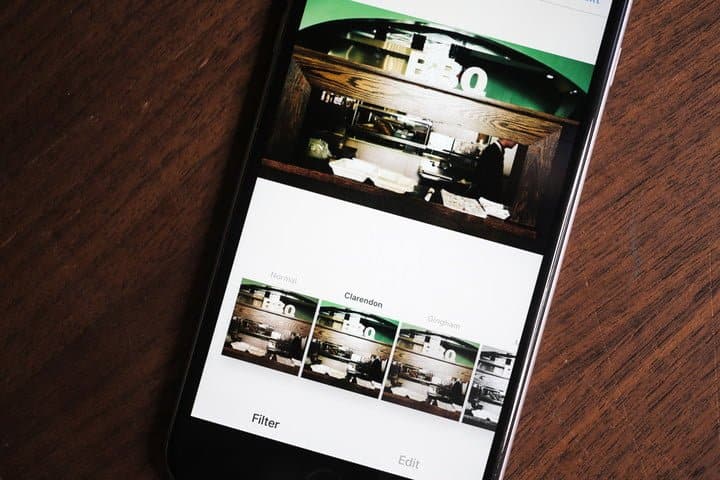
Instagram biedt een goede selectie van filters en bewerkingshulpmiddelen om je foto’s te laten opvallen en naar een hoger niveau te tillen, of zelfs slechte foto’s uit de prullenbak te redden.
Als je nog verder wilt gaan, zijn er ook veel fotobewerkingsapps zoals VSCO, Filmborn, Snapseed, Aviary, Adobe Photoshop Express en Spark Post (versies gerelateerd aan iOS, maar je kunt ze ook in de Google Play Store vinden).
VSCO is vooral bekend om zijn filmische presets, terwijl Spark Post je in staat stelt om collages te maken, tekst en grafieken toe te voegen, en nog veel meer.
Denk aan meer dan alleen het vierkant
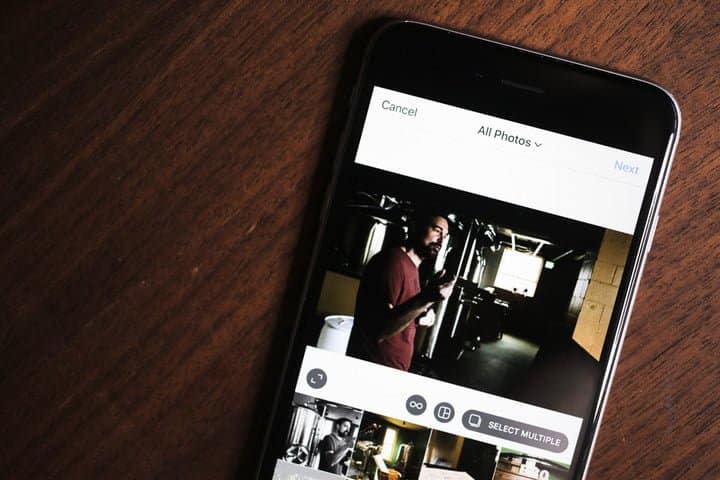
Jarenlang stond Instagram alleen het uploaden van vierkante foto’s toe. In augustus 2015 heeft het eindelijk deze beperking opgeheven, tot grote opluchting van fotografen over de hele wereld.
Het vierkant is nog steeds de standaardinstelling, maar je kunt het ook in liggende en staande oriëntatie uploaden, hoewel het formaat beperkt blijft. Om snel de oorspronkelijke beeldverhouding of de dichtstbijzijnde verhouding te kiezen, tik je gewoon op het pictogram in de linkerbenedenhoek van de foto.
Houd er rekening mee dat staande foto’s groter in de feed verschijnen, omdat Instagram een verticale app is. Om deze reden kun je overwegen om het vaker te gebruiken dan het vierkant of landschap en je opnames dienovereenkomstig te plannen.
Hoe mensen te taggen?
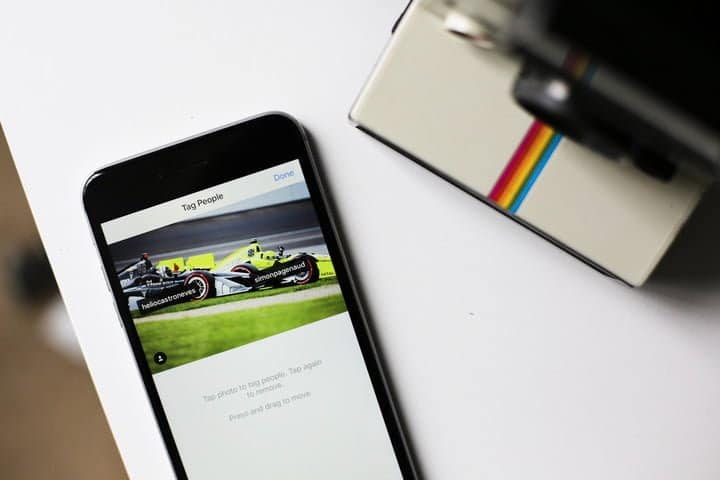
Wil je de aandacht vestigen op je moeder, vriend, hond, barista of iemand anders die op je foto staat? Tik gewoon op Personen taggen onder het bijschriftveld op de laatste bewerkingspagina voordat je je foto deelt.
Tik vervolgens op de persoon of het object in de afbeelding dat je wilt taggen en voer zijn naam of Instagram-gebruikersnaam in. Je zou een lijst met suggesties moeten zien terwijl je typt, maar als je om welke reden dan ook de persoon die je zoekt niet ziet, maakt Instagram het gemakkelijk om mensen te vinden die je kent.
Ben je vergeten iemand te taggen op een foto die je al hebt gepost? Geen probleem. Tik gewoon op de foto op je profiel, tik op de knop “…” rechtsboven om het menu te laten verschijnen, selecteer Bewerken en tik vervolgens op Tag Mensen.
Hoe andere Instagrammers te vermelden?

Om een vriend in je post te vermelden, typ je @ voor zijn gebruikersnaam (bijvoorbeeld: “Geweldig artikel, @tophebergeur!”). Je vriend ontvangt dan een melding in zijn activiteitsoverzicht dat je hem hebt vermeld. Je kunt ook mensen in de opmerkingen vermelden.
Opmerking : Als je iemand vermeldt die later zijn Instagram-ID heeft gewijzigd, wordt je vermelding niet automatisch bijgewerkt en is deze niet meer gekoppeld aan zijn profiel. De tags worden echter bijgewerkt als een gebruiker zijn ID in de vermeldingen wijzigt.
Hoe foto’s en video’s leuk vinden, reageren en verzenden?
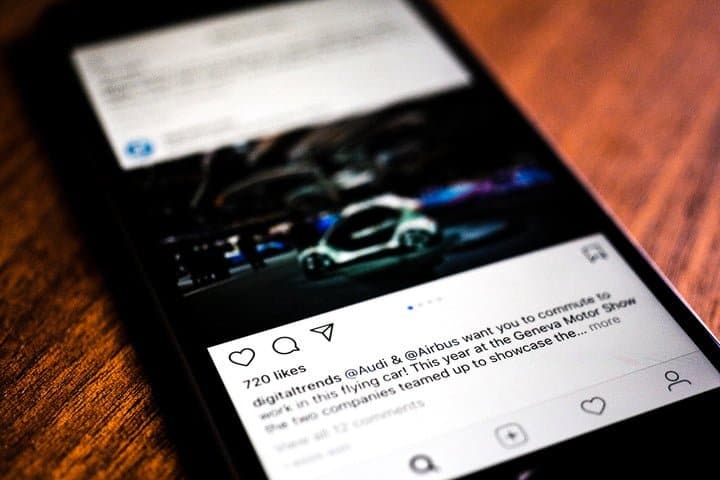
Om een foto of video op Instagram leuk te vinden, tik je gewoon twee keer op de foto of video, of tik je op het “hart”-icoon. Als je per ongeluk een bericht leuk vond, tik dan opnieuw op het pictogram om het ongedaan te maken.
Naast het hart-icoon is er een tekstballon-icoon, dat bedoeld is om een opmerking te schrijven. Er is geen limiet aan wat je kunt schrijven, maar voor de gemeenschap van Instagram raden we je aan om beknopt te zijn.
Het pijltje-icoon rechts van de opmerking-knop stelt je in staat om de foto of video als een bericht naar andere gebruikers te verzenden. Tik erop, selecteer de persoon naar wie je het wilt verzenden en tik vervolgens op Verzenden.
Het bericht wordt gedeeld in een privébericht en is een goede manier om iemands aandacht te vestigen op de inhoud waarvan je denkt dat ze het leuk zullen vinden, maar het te vaak doen is een goede manier om mensen te irriteren.
Hoe kan ik meer dan één foto tegelijk plaatsen?
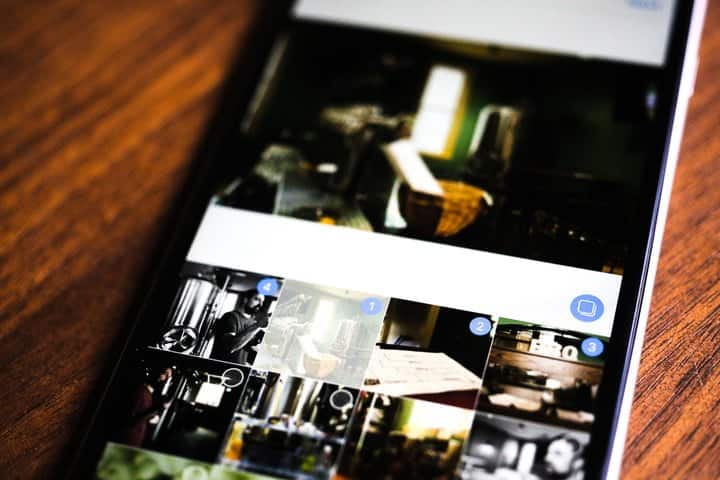
In februari 2017 introduceerde Instagram de mogelijkheid om meer dan één foto tegelijk weer te geven. Je kunt nu tot 10 foto’s tegelijk in een album plaatsen. De albums verschijnen als één enkele post in de feed, maar je volgers kunnen vegen om alle foto’s te zien.
Om meerdere afbeeldingen tegelijk te plaatsen, tik je gewoon op meerdere afbeeldingen tijdens het uploaden vanaf je apparaat. Instagram maakt automatisch een carrouselalbum aan.
Hoewel je tot 10 foto’s kunt plaatsen, ben je beperkt tot één bijschrift voor het hele album. Bovendien moeten alle afbeeldingen in hetzelfde formaat worden bijgesneden, dus geen mix en match tussen portret-, landschap- en vierkante afbeeldingen.
Hoe maak je je foto’s en video’s privé?
Wanneer je je Instagram-account aanmaakt, kan iedereen je profiel op Instagram zien. Je berichten verschijnen alleen in de feeds van mensen die je volgen, maar iedereen kan ze zien door naar je profiel te navigeren of een hashtag te zoeken die je hebt gebruikt.
Als je liever hebt dat je berichten privé zijn, zodat alleen je volgers ze kunnen zien, staat Instagram je dat toe. Ga naar je profiel, tik op het pictogram met drie punten om de accountinstellingen weer te geven en activeer de optie Privé-account.
Hoe Instagram koppelen aan je Twitter-, Facebook-, Tumblr- en Flickr-accounts?
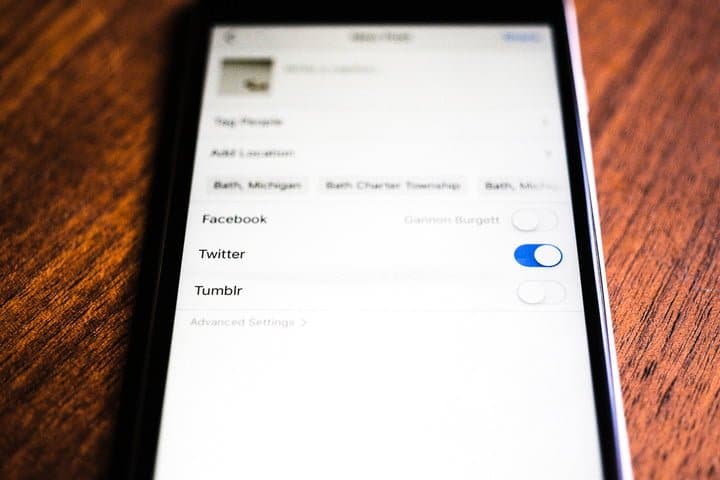
Aangezien Instagram een van de populairste sociale apps is, kun je al je sociale accounts koppelen om er het beste uit te halen.
Je kunt ervoor kiezen om je Twitter-, Facebook-, Tumblr- en Flickr-accounts te koppelen. Er zijn ook minder populaire netwerken (in de Verenigde Staten althans) waartoe je toegang kunt krijgen, waaronder Ameba en VKontakte.
Om je sociale accounts te koppelen, ga je naar het tabblad Profiel > Koppelde accounts > Delen instellingen, en selecteer je de accounts waarmee je verbinding wilt maken.
Elke keer dat je een foto op Instagram uploadt, heb je de mogelijkheid om de foto’s te selecteren die je op elk van de sociale netwerken wilt delen. Je kunt er ook voor kiezen om je foto’s alleen op Instagram te delen.
Hoe je foto’s op het web kunt insluiten?
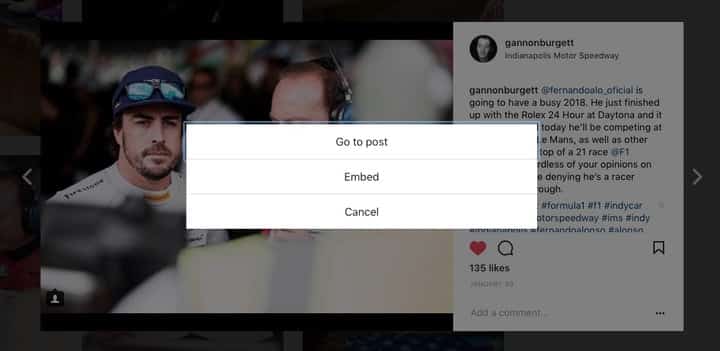
Heb je een foto genomen die absoluut geweldig is en die je op je blog wilt delen? Ga naar Instagram op het web en zoek de foto die je wilt delen, klik op het symbool dat wordt weergegeven door drie punten en kies de optie Insluiten.
Je kunt de code overal op het web kopiëren en plakken om de foto weer te geven die je hebt ingevoegd. Als je inhoud als privé is ingesteld op Instagram, kun je de foto niet delen.
Tag: waarom een Instagram-account hacken